


User Guide
GF Dongle & GFBT Lite로 iPhone GPS 이동을 시뮬레이션하는 방법 (경로 계획 가이드)
이동을 심화 한 루트와 GF Dongle 또는 GFBT Lite 대신 한 번의 시뮬레이션 GPS 위치, , 노선 계획 기능은 사용자 정의 루트를 따라 움직임을 시뮬레이션 할 수 있습니다. 이것은 당신이 원하는 때...
이동을 심화 한 루트와 GF Dongle 또는 GFBT Lite
대신 한 번의 시뮬레이션 GPS 위치, , 노선 계획 기능은 사용자 정의 루트를 따라 움직임을 시뮬레이션 할 수 있습니다. 이것은 당신이 원하는 때 유용합니다. GPS 위치 한 곳에서 자연스럽게 이동하십시오.
시작하기 전에
GF Dongle 또는 GFBT Lite가 Aker App에 정상적으로 연결되어 있는지 확인하고, 경로 계획을 사용하기 전에 단일 지점 GPS 시뮬레이션이 제대로 작동하는지 점검하세요.
단계 1 – 오픈 루트 계획
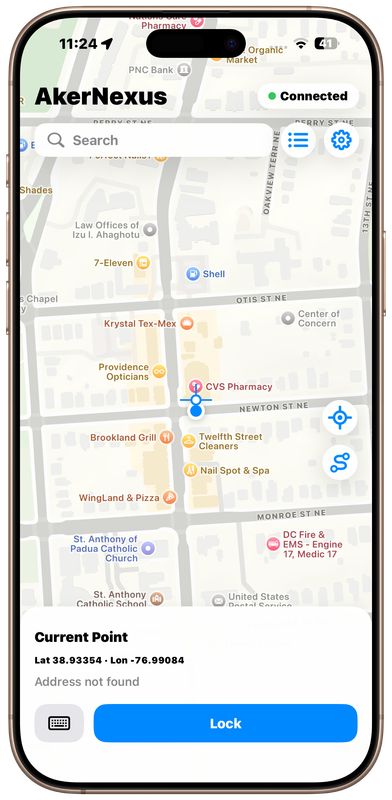
Aker App의 메인 화면에서 경로 계획 아이콘(곡선 모양의 경로 아이콘)을 누릅니다. 아이콘은 오른쪽 아래 모서리에 있으며, 누르면 경로 계획 페이지로 이동합니다.
단계 2 – 루트 웨이포인트 추가
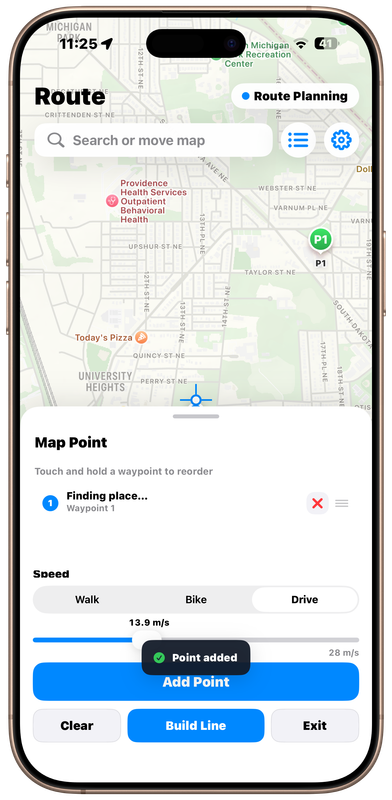
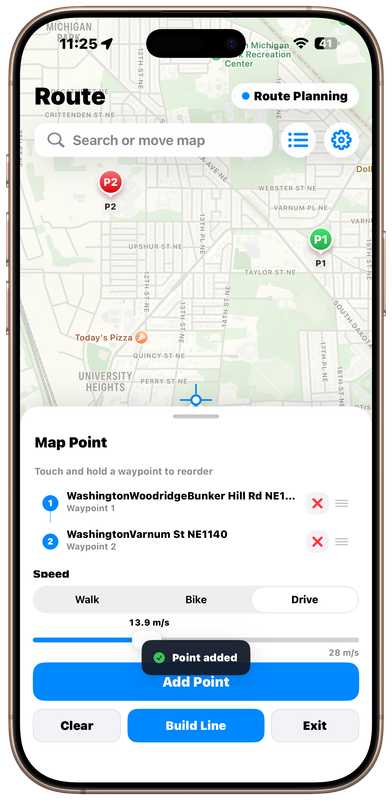
지도에서 어디에서 탭 패스를 전달하기 위해 가장 오래된 루트를 원하는 위치를 추가합니다.
포인트 추가 버튼은 즐겨찾기 목록에서 지점을 추가할 때 사용합니다. 지도에서 직접 지점을 추가하려면 원하는 위치를 누르세요.
계속할 수 있습니다. 지도를 탭 여러 가지 waypoints를 추가합니다. 가장 시뮬레이션 된 운동은 추가 된 순서에 이러한 점을 따를 것입니다.
3 단계 – 루트 구축
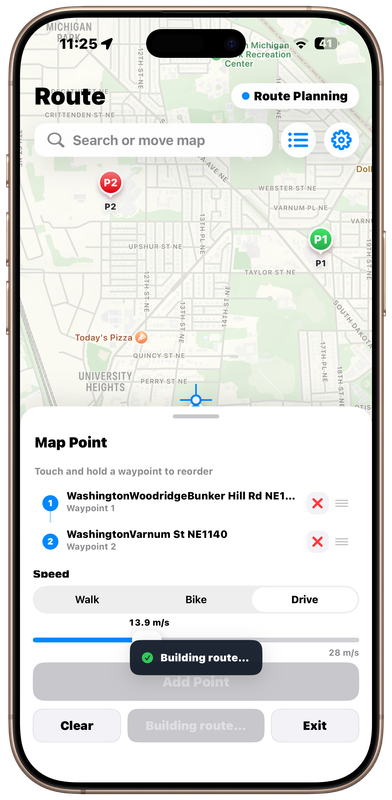
모든 waypoints가 추가 된 후, 탭 회사연혁 버튼.
Aker App은 자동으로 계산하고 선택한 모든 위치를 연결하는 경로를 생성합니다.
단계 4 – 루트 준비
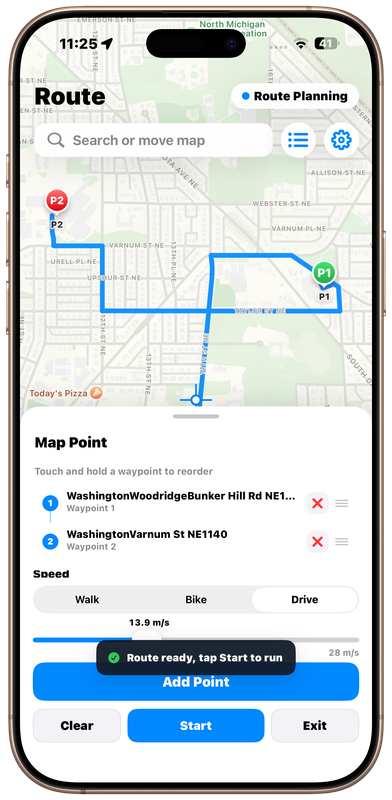
경로가 성공적으로 생성되면 확인 메시지가 나타납니다.
“추가 준비, 시작을 실행합니다.”
이것은 당신의 경로가 시뮬레이션을 준비한다는 것을 나타냅니다.
5 단계 – 루트 시뮬레이션 시작
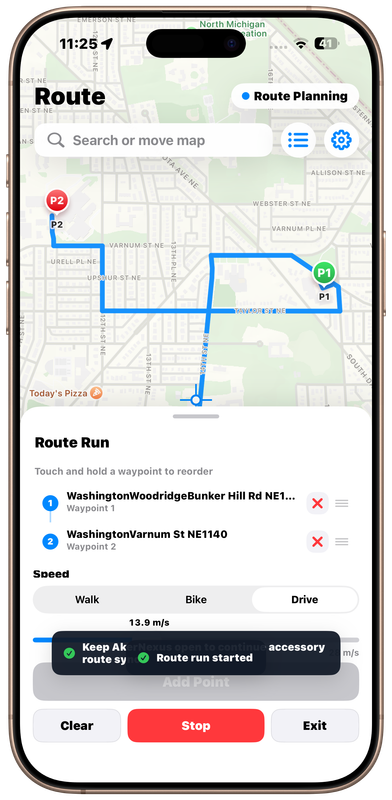
기타 제품 지원하다 경로 시뮬레이션을 시작하려면 버튼.
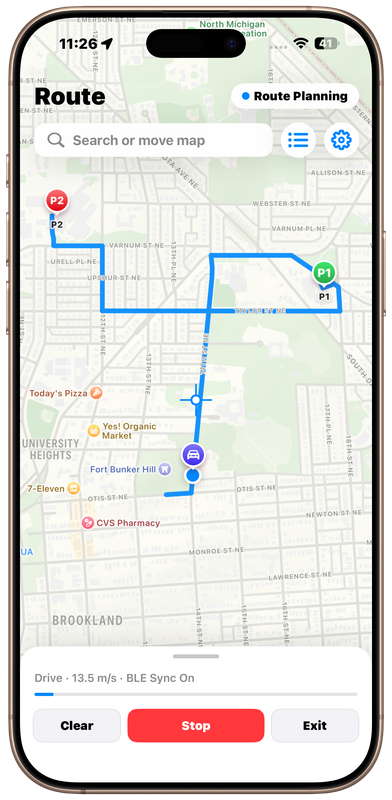
지도에서 생성 된 루트를 따라 파란색 위치 도트 이동을 볼 수 있습니다, 실제 시뮬레이션 GPS 운동.
단계 6 – 출구 노선 계획
Route Planning을 사용하여 완료되면 탭 오시는 길 아래쪽 모서리에 버튼.
앱은 표준으로 돌아갑니다. 단일 위치 시뮬레이션 모드.
추가 기능
경로 계획 페이지에는 다음과 같은 유용한 옵션도 있습니다.
주문 방법점 – 선택된 방법의 순서를 조정하여 경로의 순서 변경.
이동 속도를 조정하십시오 – 다른 이동 시나리오와 일치하기 위해 원하는 시뮬레이션 속도를 설정합니다.
제품 정보
항상 테스트 단일 지점 GPS (주) 노선 계획 시작하기 전에.
더 자연스러운 움직임 경로를 만들 수있는 충분한 방법 포인트를 추가.
경로를 수정하는 경우, 탭 회사연혁 다시 시뮬레이션을 시작하기 전에 루트를 재생합니다.
언제든지 노선 기획을 종료하고 정상으로 돌아갈 수 있습니다. GPS 주요 기능
결론
경로 계획을 사용하면 여러 위치 사이의 연속적인 GPS 이동을 간편하게 시뮬레이션할 수 있습니다. GF Dongle 또는 GFBT Lite를 Aker App과 함께 사용하면 몇 번의 터치만으로 사용자 지정 경로를 만들고 이동 속도를 조절하며 자연스러운 위치 이동을 재현할 수 있습니다.
