


User Guide
GF Dongle 연결 가이드
설정 방법 알아보기 GF Dongle 내 계정 iPhone, Aker 앱에 연결하고, 시뮬레이션 GPS 위치s. 이 단계별 가이드에는 장치 호환성, 연결 지침 및 문제 해결 팁이 포함됩니다.
시작하기 전에
GF Dongle 사용 방법 USB Type-C 커넥터 그리고 플러그를 직접 iPhone.
호환성 고시
- iPhone s 와 a USB 유형 C 항구는 사용할 수 있습니다 GF Dongle 직접.
- iPhone s 와 a Lightning 항구는 직접 연결할 수 없습니다.
당신이 사용 하는 경우 Lightning iPhone, 당신은 우리의 구입을 필요로 합니다 Lightning 제품정보 제품정보 GF Dongle 당신의 장치로.
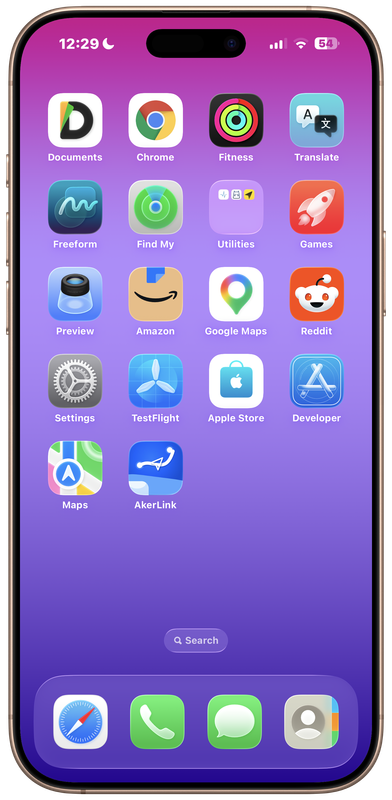
단계 1 – 설치 및 Aker 앱 열기
연결하기 GF Dongle, 당신이 성공적으로 설치 한 것을 확인합니다 Aker 앱 우리에 의해 제공.
자주 묻는 질문 Aker 앱.
단계 2 – 연결 GF Dongle
기타 제품 GF Dongle 내 계정 iPhone₢ 킹 USB-C 위탁 항구.
안으로 폐쇄 후에:
- LED 표시기는 몇 번 깜박입니다.
- 그때 그것은 남아있다 뚱 베어.
견고한 LED는 dongle이 성공적으로 인식 한 것을 의미합니다. iPhone.
2개의 PIC
LED가 번쩍이는 것을 계속하십시오
LED가 계속 깜박이고 결코 단단하지 않다면, 도글이 있음을 의미합니다. 연결되지 않음.
다음을 시도하십시오:
- dongle을 풉니 다.
- 다시 입력합니다.
- 몇 초를 기다립니다.
LED가 아직도 번쩍이는 것을 계속하면, 원조를 위한 우리의 소비자 지원을 접촉하십시오.
단계 3 – 연결 GF Dongle Aker 앱
dongle 삽입으로, 반환에 Aker 앱. 탭 “연결되지 않음” 오른쪽 상단 모서리에 버튼.
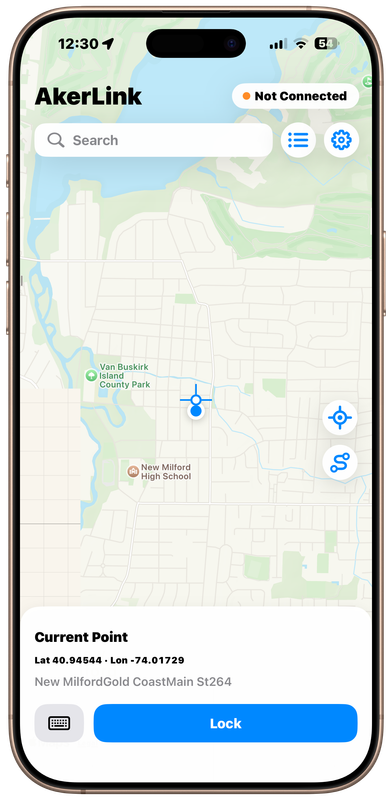
팝업 창은 사용할 수 있는 장치를 표시합니다. 찾기 GF Dongle, 다음 탭 “연결”.
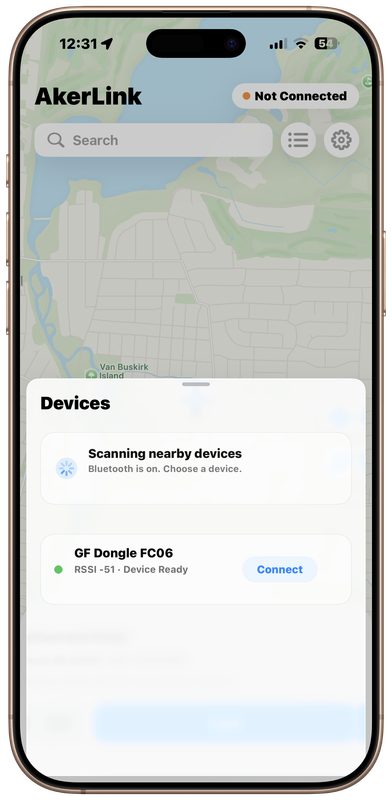
연결이 설치되는 동안 몇 초를 기다립니다.
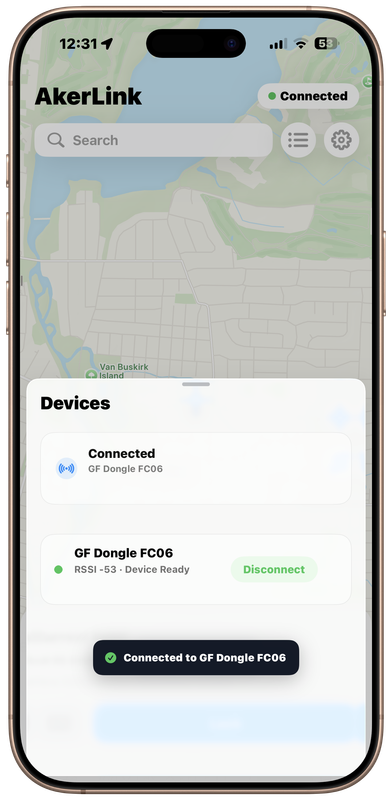
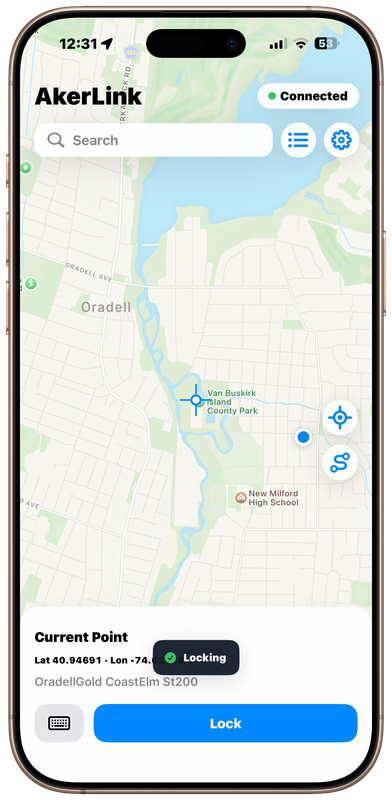
일단 성공적으로 연결되면, 오른쪽 상단 모서리의 상태가 변경됩니다. “연결되지 않음” 으로 “연결”. 이것은 너의 뜻입니다 GF Dongle 가장 적합한 GPS 위치₢ 킹.
4 단계 – 시작 GPS (주)삼성
Aker 앱 내의지도에:
- 당신이 가장 선호하는 위치를 선택하십시오.
- 기타 제품 “잠금” 버튼.
내 계정 iPhone₢ 킹 GPS 위치 선택된 위치에 즉시 변경할 수 있습니다.
현재 사용중인 앱을 열 수 있습니다. GPS, 그들이 제공 한 가장 큰 위치를 받게됩니다 GF Dongle.
문제 해결
LED가 번쩍이는 것을 지킵니다
가능한 원인
더 많은 정보 iPhone 인식하지 않았다. GF Dongle.
제품정보
- 도글을 다시 연결합니다.
- 완전히 삽입되는 것을 확인합니다.
- 다시 연결해 보세요.
- 문제가 발생하면 고객 지원에 문의하십시오.
“연결되지 않음”은 여전히 표시되어 있습니다.
앱이 여전히 보여지는 경우 “연결되지 않음”:
- dongle의 LED가 단단하다는 것을 검증하십시오.
- 제품정보 “연결되지 않음” 다시 및 장치를 다시 연결.
- 필요한 경우 Aker App을 복원하십시오.
문제가 계속되면 지원 팀에 문의하십시오.
비디오 자습서
또는 YouTube에서이 비디오를 볼 수 있습니다. https://youtu.be/vKa3CYztVRY
