


User Guide
GFBT Lite로 GPS 위치를 먼 거리로 변경하는 방법
이 가이드는 가장 오래된 위치가 당신의 실제 위치에서 멀리 떨어져 있을 때 하는 것을 설명합니다. 가까운 위치를 위해, 당신은 보통 지도를 이동할 수 있고, 포인트를 선택하고, 자물쇠를 직접 두십시오. 장거리 가장를 위해, 1개의 여분 단계는 요구됩니다: 대략 3 초를 위한 위치 서비스를, 그 후에 돌려보내십시오 에. 이 도움 iPhone 자주 묻는 질문 GPS 위치 새로운 가장 오래된 위치를 성공적으로 적용하십시오.
Long-Distance를 시뮬레이션하기 전에 GPS (주)
확인하기 GFBT Lite 이미 당신에 연결 iPhone 그리고 Aker 앱.
자주 묻는 질문 연결하기 Aker 앱의 오른쪽 코너에 있습니다.
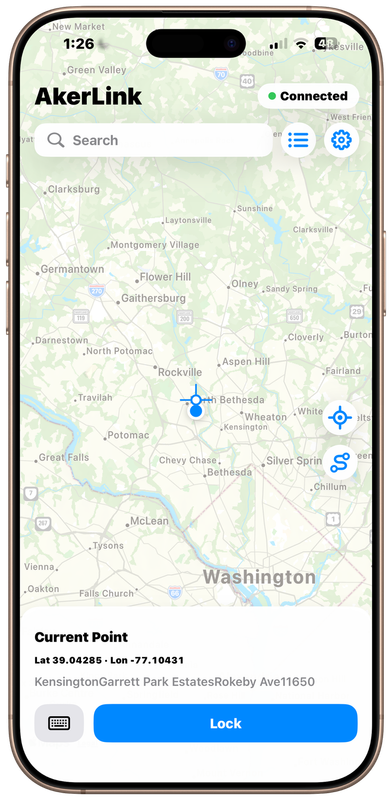
단계 1: 당신의 현재 위치를 확인하십시오
Aker 앱을 열고 현재 위치를 확인합니다.
이 예에서 현재 포인트는 워싱턴 DC 근처에 있습니다.
라트 39.04285
론 -77.10431
장거리 시뮬레이션의 시작 위치입니다.
2 단계 : 멀리 떨어진 목적지로지도 이동
멀리 떨어져 있는 위치에 지도를 이동합니다.
이 예에서, 목적지는 달라스, 텍사스입니다.
대상 지점 및 탭을 선택하십시오. 기타 제품.
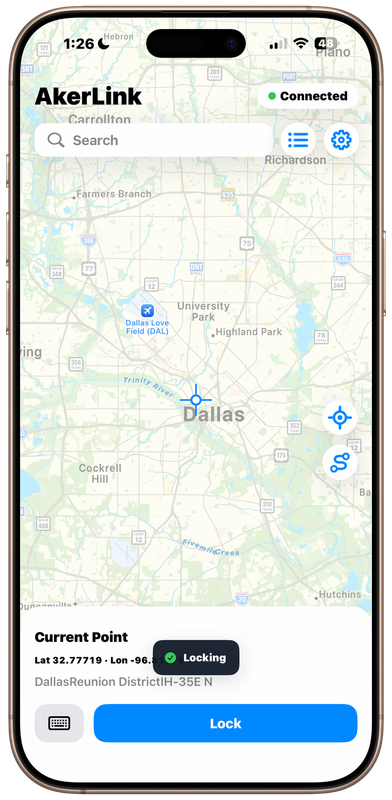
이 순간, 가장 오래된 위치는 아직 완전히 활성화되지 않을 수 있습니다.
새로운 위치가 성공적으로 영향을받지 않는 경우, 위치 서비스로 계속 진행하십시오.
3 단계 : 열기 iPhone 지원하다
으로 iPhone 지원하다.
제품정보 (주)디지 & (주)디지.
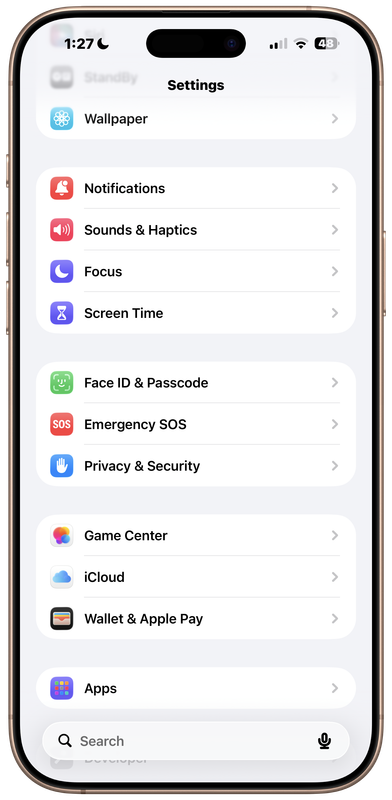
단계 4: 위치 서비스 열기
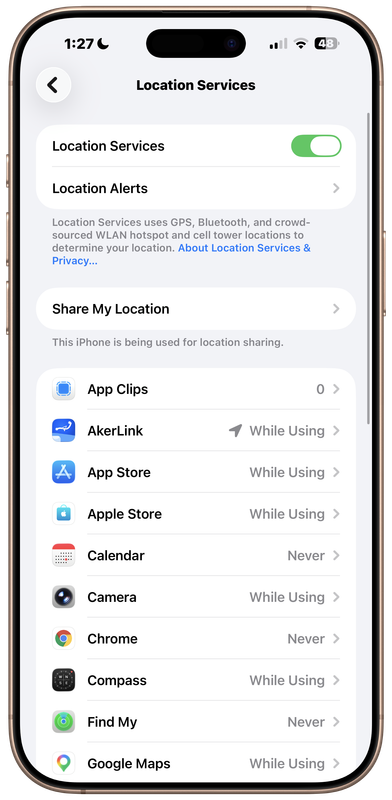
내 계정 (주)디지 & (주)디지, 탭 오시는 길.
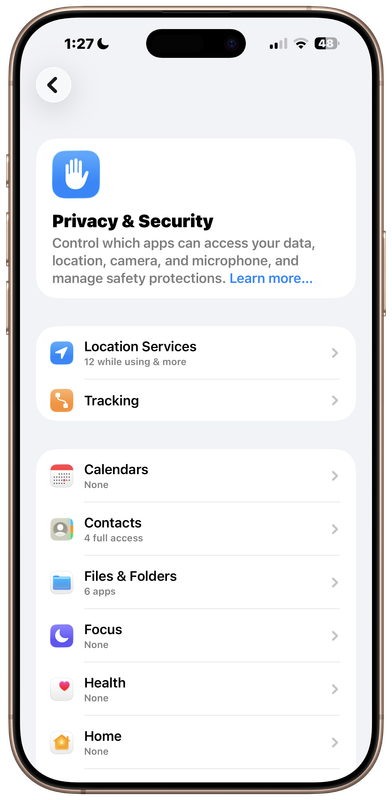
5 단계 : 위치 서비스 중단
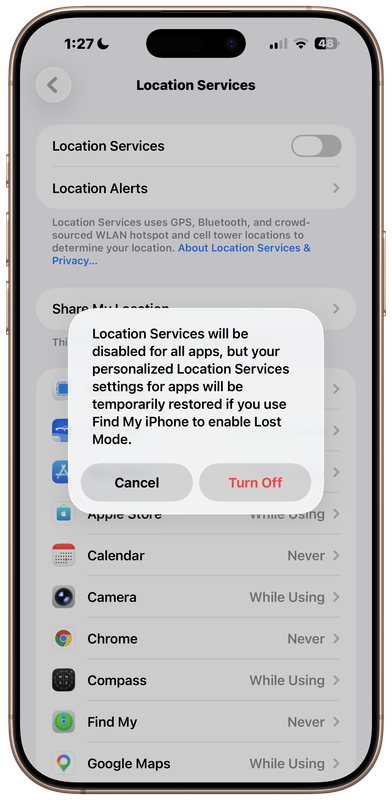
에 의해 오시는 길 페이지, 차례로 오시는 길 스위치.
확인 메시지가 나타날 때, 탭 기타 제품.
단계 6: 대략 3 초를 기다리십시오
위치 서비스 설정 후, 대기 3 초.
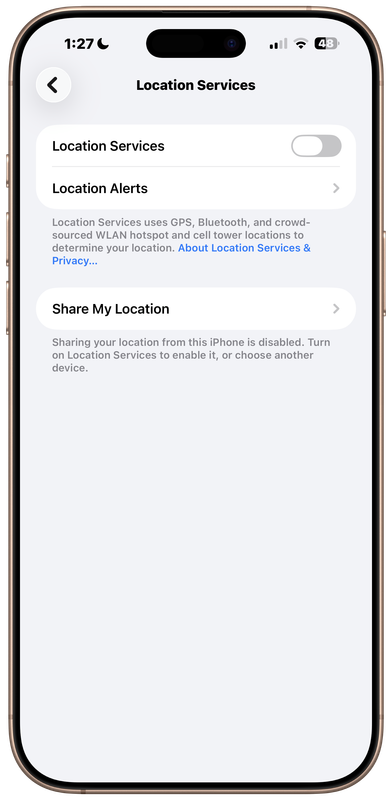
이 짧은 일시 중지 허용 iPhone 이전 활성을 취소하려면 GPS 국가.
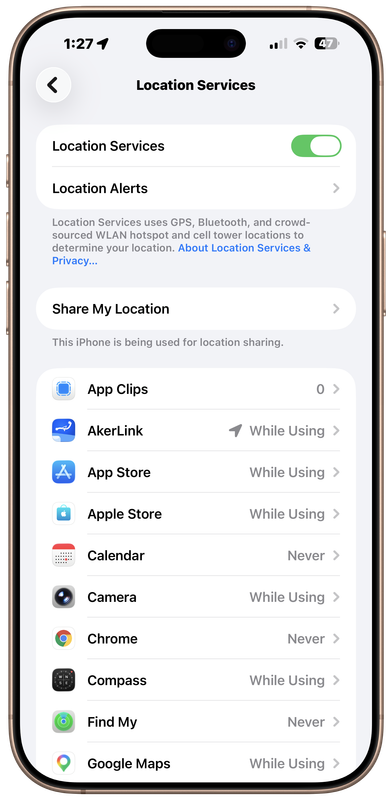
단계 7: 위치 서비스를 다시 켜기
단계 8: Aker 앱으로 돌아가기
Aker 앱으로 다시 전환합니다.
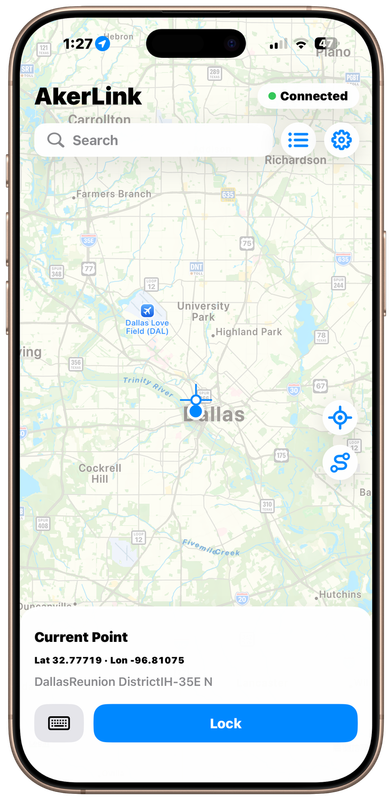
이제 장거리 시뮬레이션 된 위치가 활성화되었는지 확인할 수 있습니다.
이 예에서 현재 포인트는 달라스에 있습니다.
랏 32.77719
론 -96.81075
중요 사항
이 추가 위치 서비스 새로 고침은 실제 위치에서 멀리 떨어진 곳에있을 때만 필요합니다.
장거리 시뮬레이션 된 위치가 성공적으로 활성화되면 위치가 시뮬레이션 목적으로 현재 “real”위치가됩니다.
그 후,이 새로운 지역 주변의 위치 시뮬레이션은 일반적으로 Aker 앱에서 직접 수행 할 수 있습니다.
지도 이동 > 가까운 지점 선택 > 잠금 누르기
위치 서비스를 끄고 다시 모든 주변 지점을 위해 할 필요가 없습니다.
Full 장거리 워크플로우
이 순서를 사용하여 멀리 떨어져 있는 위치를 simulating:
1. Aker 앱 열기
2. 확인 GFBT Lite 연결하기
3. 멀리 떨어진 목적지로지도 이동
4. 탭 자물쇠
5. 설정으로 이동 > (주)디지 & (주)디지 > 오시는 길
6. 턴 위치 서비스
7. 대략 3 초를 기다립니다
8. 위치 서비스 뒤로
9. Aker 앱으로 돌아가기
10. 가장 가까운 위치를 확인한다.
상세한 비디오 자습서
더 상세한 연습을 위해, 아래의 비디오 자습서를보십시오:
또는 YouTube에서 직접 엽니 다 :
