


User Guide
GFBT Lite를 iPhone에 연결하는 방법
연결 방법 알아보기 GFBT Lite 내 계정 iPhone 을 통해 Bluetooth 그리고 Aker 앱이 시작되었습니다. iPhone GPS 믿을 수 있는를 위한 가장 GPS 스푸핑.
연결하기 위해 이러한 단계를 따르십시오. GFBT Lite 내 계정 iPhone Aker 앱과 위치 시뮬레이션을 시작합니다.
당신은 완료해야 2, 2, 2, 2, 2, 2, 2, 2, 2, 2, 2, 2, 2 Bluetooth 연결 단계:
- 관련 링크 GFBT Lite 으로 iPhone Bluetooth 설정.
- 관련 링크 GFBT Lite Aker 앱에 다시.
이 두 연결 단계는 이 정확한 순서에서 완료되어야 합니다.
단계 1: 연결 GFBT Lite 내 계정 iPhone Bluetooth 지원하다
첫째, 사용 Type-C 플러그 연결하기 GFBT Lite 힘에 장치 GFBT Lite.
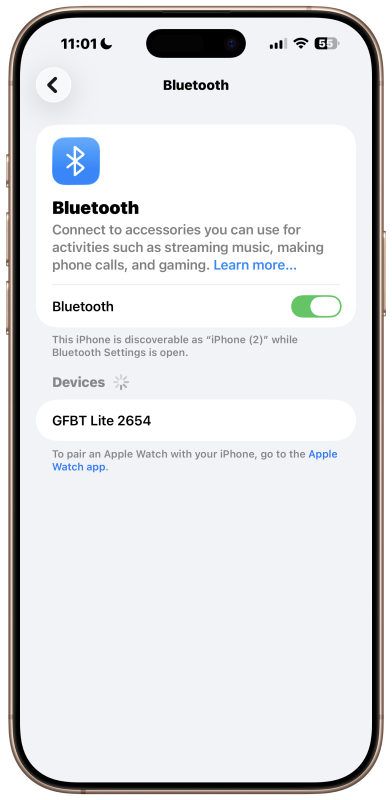
다음을 엽니 다 Bluetooth 설정하기 iPhone:
설정 > Bluetooth
내 계정 Bluetooth 장치 목록, 선택 GFBT Lite 연결하기.
2단계: Aker 앱을 엽니다.
이름 * GFBT Lite 연결됩니다. iPhone Bluetooth 설정, 홈 화면으로 돌아.
설치하기 팟캐스트 앱.
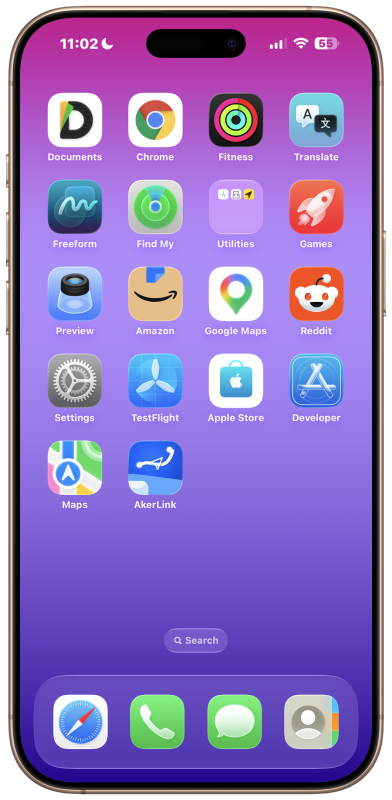
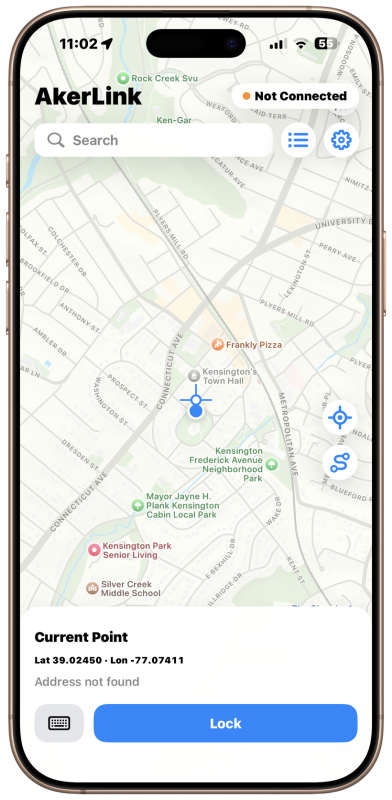
단계 3: 연결되지 않는 단추를 두십시오
Aker 앱 내부에서 탭 연결되지 않음 오른쪽 상단 모서리에 버튼.
이 앱 내부의 장치 연결 패널을 엽니다.
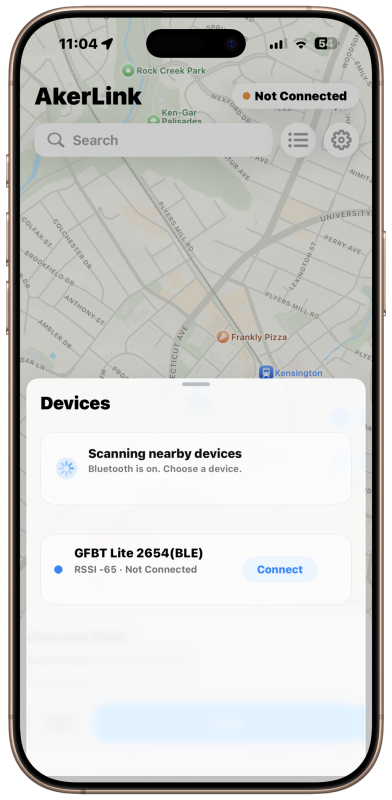
단계 4: 연결 GFBT Lite Aker 앱 내부
팝업 장치 패널에서, 선택 GFBT Lite 그리고 탭 관련 링크.
이것은 두 번째입니다 Bluetooth 연결 단계.
이 단계가 완료된 후만 GFBT Lite 완전히 연결 iPhone 그리고 Aker 앱.
중요한 연결 순서
설정이 필요 2, 2, 2, 2, 2, 2, 2, 2, 2, 2, 2, 2, 2 Bluetooth 연결 작업:
1. iPhone Bluetooth 설정 > 연결 GFBT Lite
2. Aker 앱 > 연결되지 않음 > 선택 GFBT Lite > 연결
첫 번째 연결 단계를 건너지 마십시오. iPhone Bluetooth 설정.
연결하기 전에 Aker 앱에 연결하지 마십시오. iPhone Bluetooth 설정.
시작 위치 시뮬레이션
모두 후 Bluetooth 연결 단계는 완료됩니다, 당신은 위치 가장를 시작할 수 있습니다:
- Aker 앱에서 지도를 이동합니다.
- 대상 지점을 선택하십시오.
- 제품정보 기타 제품.
선택한 위치는 다음을 위해 사용됩니다. GPS 위치 주요 기능
상세 동영상 자습서
더 상세한 연습을 위해, 아래의 비디오 자습서를보십시오:
이 페이지에서 비디오를 재생하지 않으면 YouTube에서 직접 열 수 있습니다.
